# Bedienung und Tipps

<span style="color: rgb(0, 0, 0);">Drücke die Taste (A) kurz. Das schaltet den Tracker ein. Der Rand der Taste leuchtet schwach. Du kannst jetzt:</span>

1. <span style="color: rgb(0, 0, 0); white-space: pre-wrap;">Die Smartphone-App verbinden - schau dir dazu unsere Beispiele unten an. Du kannst die Apps hier installieren: </span>  
    [Android-App](http://play.google.com/store/apps/details?id=com.op15l.segugiox)  
    [iPhone / iPad-App](http://apps.apple.com/us/app/segugio-tracker-x/id1509476723)
2. <span style="color: rgb(0, 0, 0); white-space: pre-wrap;">Die Taste nochmal drücken. Das Licht pulsiert. Dann läuft Segugio nach ca. 15 Sekunden mit Sterngeschwindigkeit, auch ohne App-Verbindung. Du kannst die Kamera direkt auslösen. Am besten mit Fernauslöser oder Selbstauslöser, um die Kamera nicht zu berühren. Ein neuer kurzer Tastendruck stoppt den Tracker. </span>

<span style="color: rgb(0, 0, 0);">Zum Ausschalten: Taste lang drücken, bis das Licht erlischt.</span>

### <span style="color: rgb(0, 0, 0);">App-Bedienung</span>

<span style="color: rgb(0, 0, 0); white-space: pre-wrap;">Zuerst: Bluetooth verbinden. Es ist </span>**nicht**<span style="color: rgb(0, 0, 0); white-space: pre-wrap;"> nötig, ein Pairing durchzuführen! </span>

<p class="callout info">Es kann ja sein, dass die Bluetooth-Verbindung unterbrochen wird. Keine Sorge, der Tracker bleibt aktiv und arbeitet einmal gestartete Einstellungen zuverlässig ab. Das Smartphone kann auch außer Reichweite kommen oder ausgeschaltet werden.</p>

<table id="bkmrk-einfach-die-segugio-"><colgroup><col style="width: 240px;"></col><col style="width: 240px;"></col><col style="width: 240px;"></col></colgroup><tbody><tr style="height: 10px;"><td>[![image.png](https://manuals.nimax.de/uploads/images/gallery/2026-06/scaled-1680-/Ognimage.png)](https://manuals.nimax.de/uploads/images/gallery/2026-06/Ognimage.png)

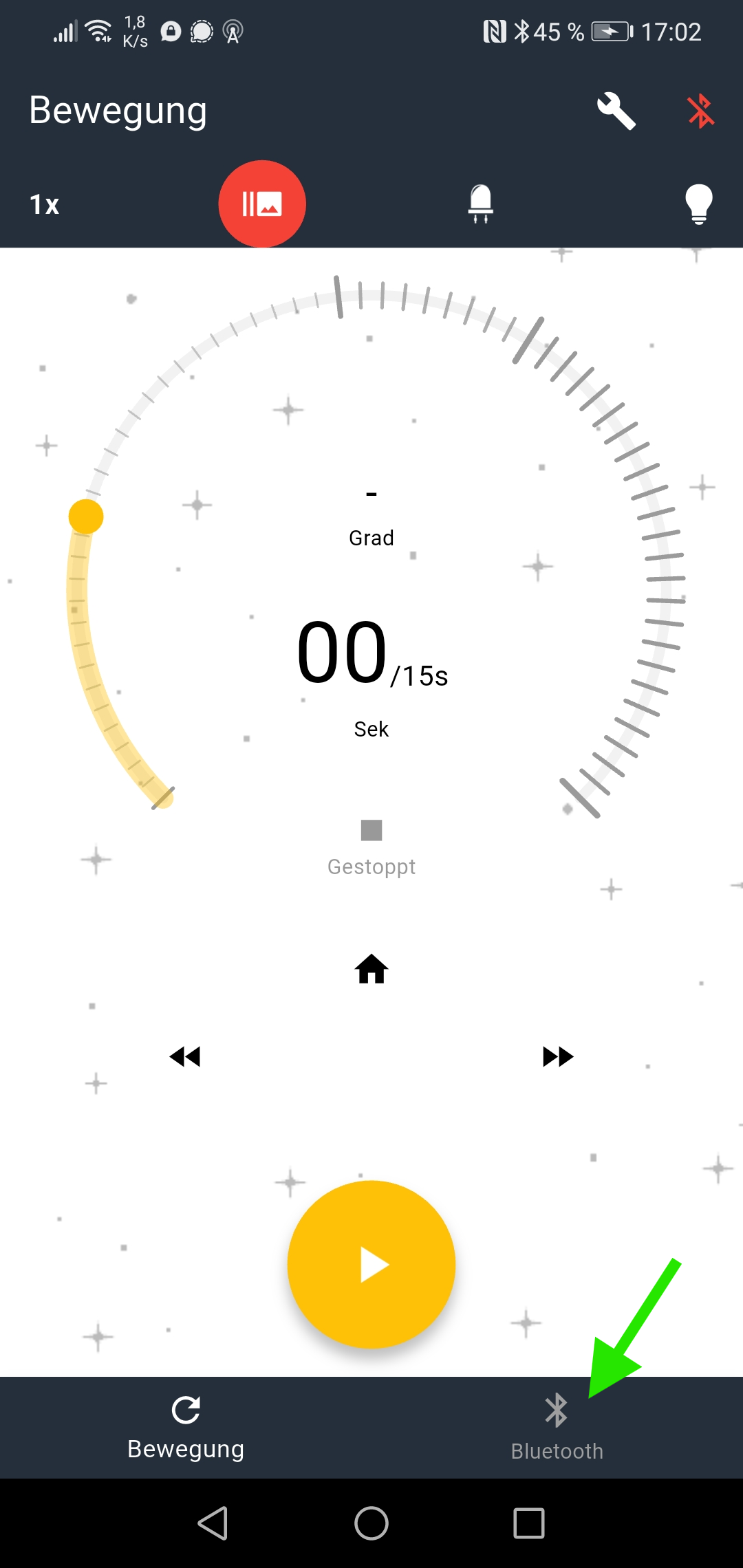
<span style="color: rgb(0, 0, 0);">Einfach die Segugio X App öffnen und rechts unten auf "Bluetooth" drücken</span>

</td><td>[![image.png](https://manuals.nimax.de/uploads/images/gallery/2026-06/scaled-1680-/23Bimage.png)](https://manuals.nimax.de/uploads/images/gallery/2026-06/23Bimage.png)

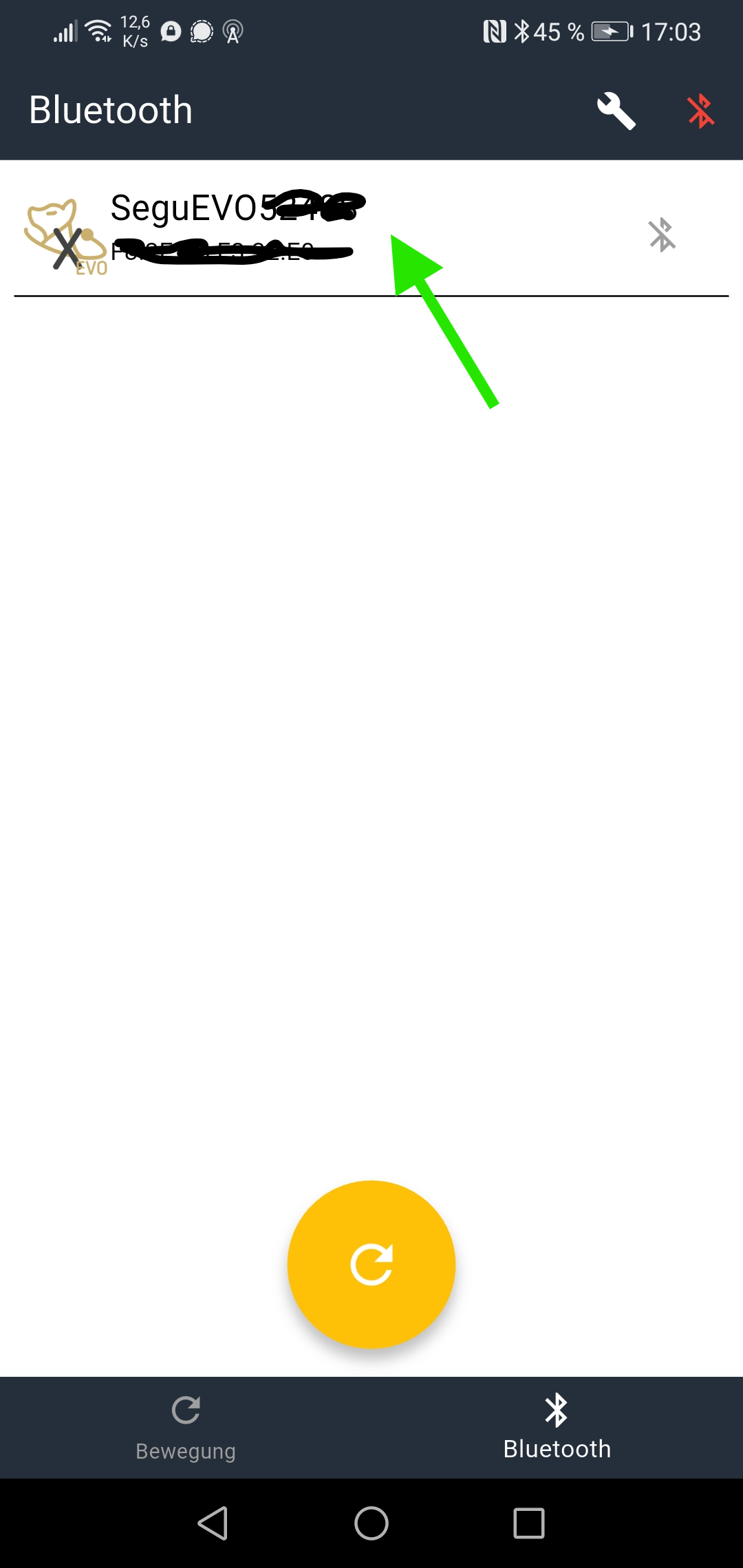
Tracker antippen, kurz warten...

</td><td>[![image.png](https://manuals.nimax.de/uploads/images/gallery/2026-06/scaled-1680-/XUhimage.png)](https://manuals.nimax.de/uploads/images/gallery/2026-06/XUhimage.png)

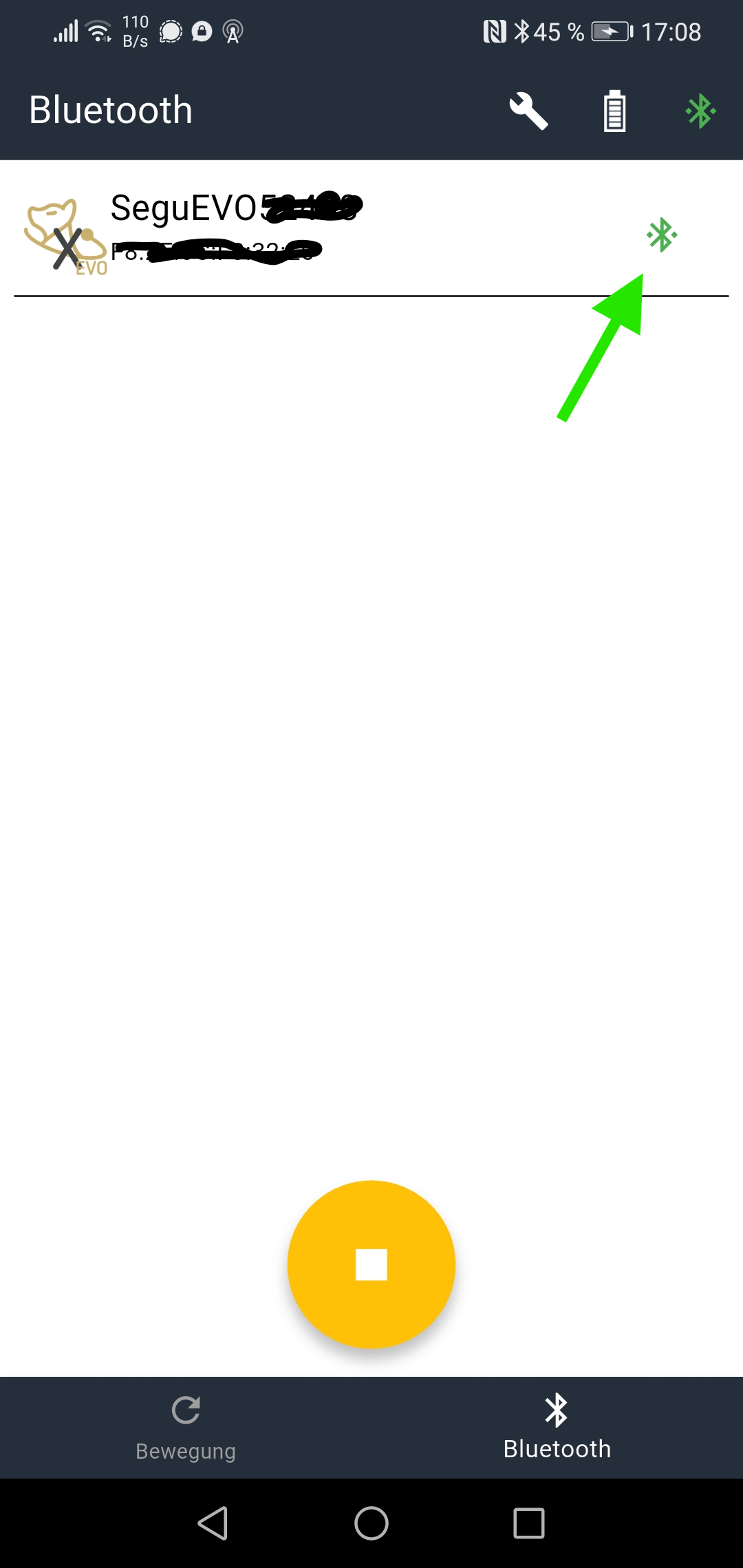
... bis Verbindungssymbol grün leuchtet.

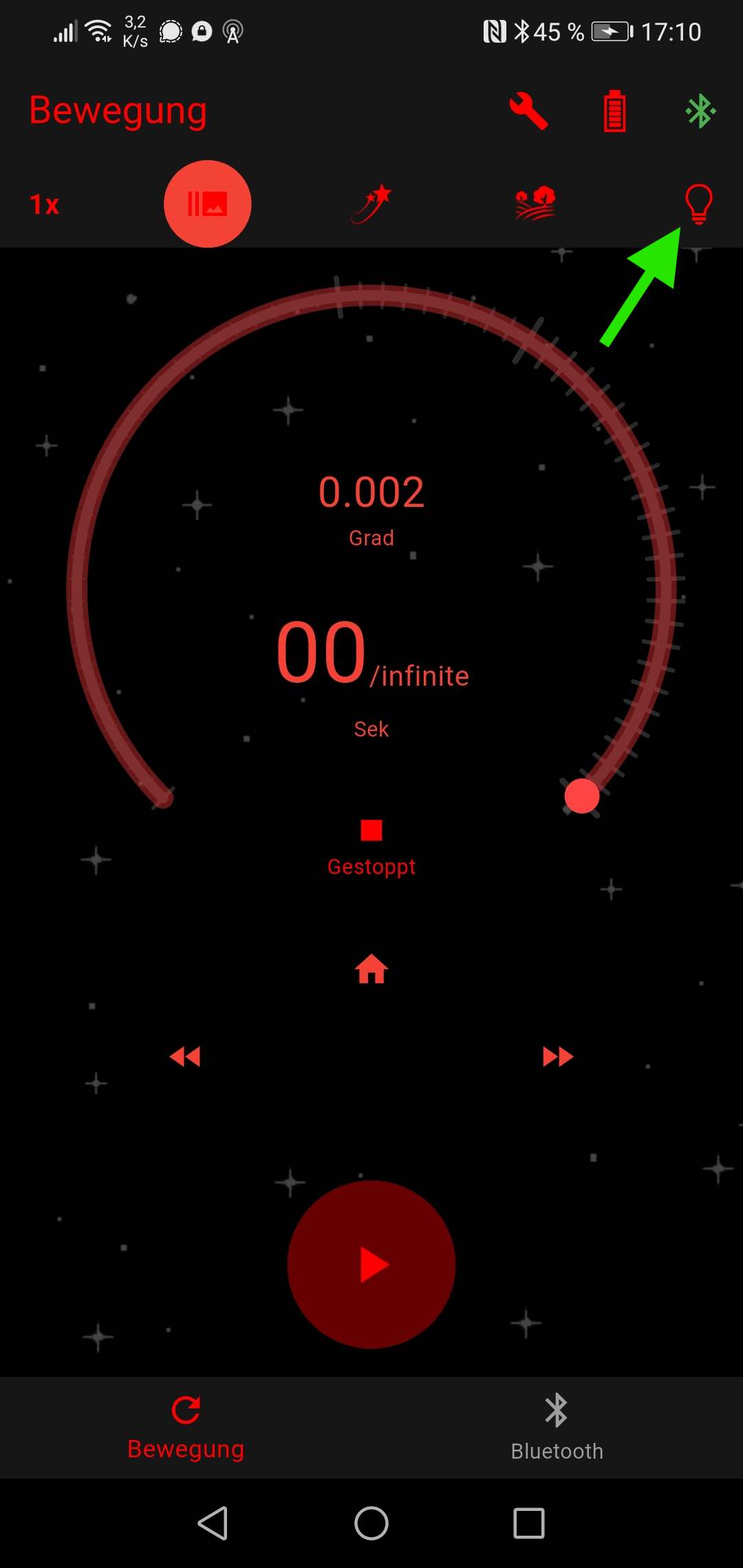
</td></tr><tr><td>Übrigens: Der 💡 Button schaltet die App in den dunklen Modus:

</td><td>[![image.png](https://manuals.nimax.de/uploads/images/gallery/2026-06/scaled-1680-/tzqimage.png)](https://manuals.nimax.de/uploads/images/gallery/2026-06/tzqimage.png)

</td><td></td></tr></tbody></table>

#### <span style="color: rgb(0, 0, 0);">Tracking ohne Kamera-Steuerung (bzw. Auslösung direkt an Kamera)</span>

<table id="bkmrk-kreis-regler-ganz-re"><colgroup><col style="width: 240px;"></col><col style="width: 240px;"></col></colgroup><tbody><tr><td>Kreis-Regler ganz rechts herum einstellen (so dass "infinite" angezeigt wird)

[![image.png](https://manuals.nimax.de/uploads/images/gallery/2026-06/scaled-1680-/YiPimage.png)](https://manuals.nimax.de/uploads/images/gallery/2026-06/YiPimage.png)
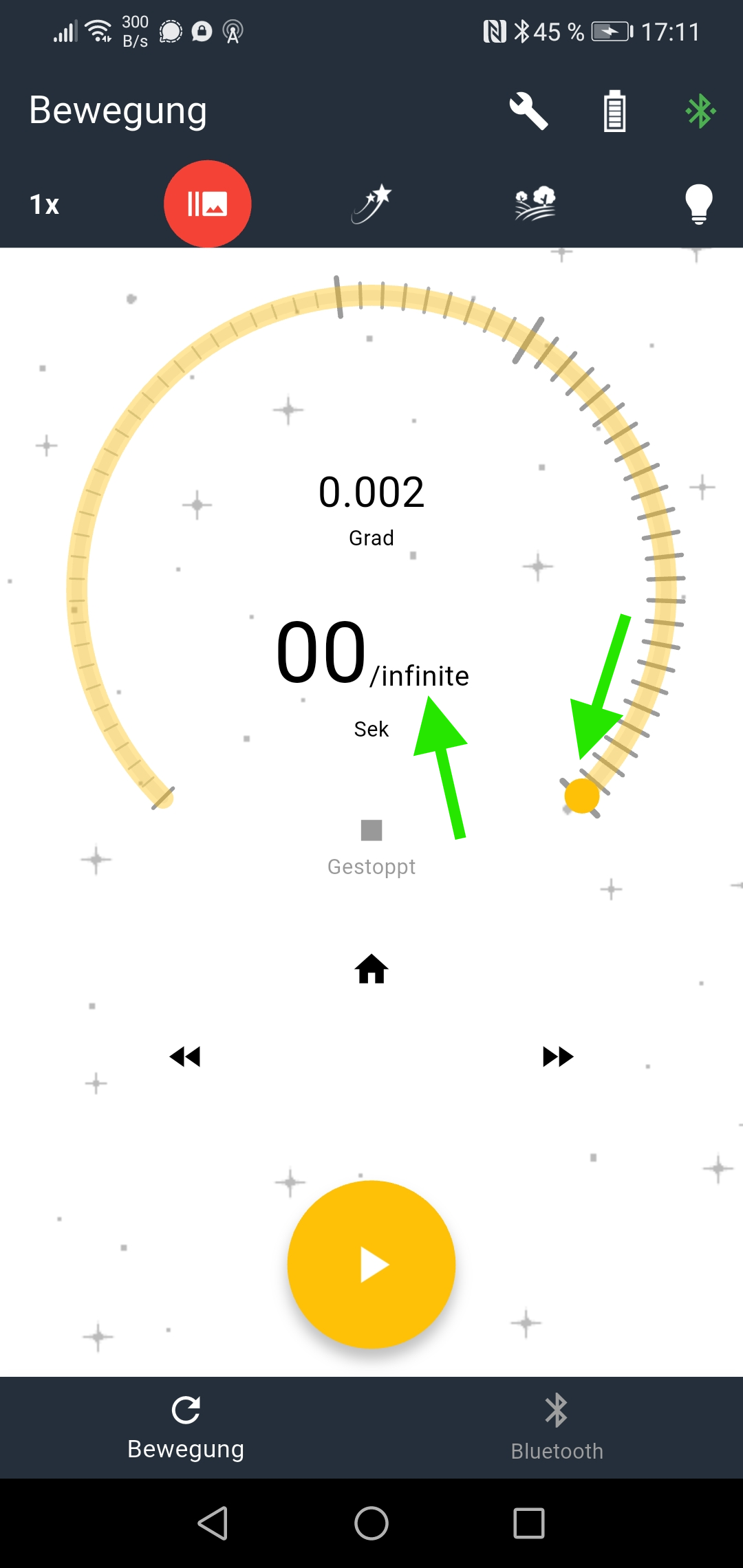
</td><td>Auf ▶️Button drücken: Der Tracker initialisiert sich ein paar Sekunden, dann wird "Nachführung läuft" angezeigt.

[![image.png](https://manuals.nimax.de/uploads/images/gallery/2026-06/scaled-1680-/33Timage.png)](https://manuals.nimax.de/uploads/images/gallery/2026-06/33Timage.png)

</td></tr></tbody></table>

#### Tracking mit Kamera-Auslösung

Dazu muss die Kamera mit einem Auslösekabel mit dem Klinkenanschluss des Segugio Trackers verbunden sein.

<table id="bkmrk-kreis-regler-auf-die"><colgroup><col style="width: 240px;"></col><col style="width: 240px;"></col><col style="width: 240px;"></col></colgroup><tbody><tr><td>Kreis-Regler auf die gewünschte Belichtungszeit einstellen:

[![image.png](https://manuals.nimax.de/uploads/images/gallery/2026-06/scaled-1680-/M24image.png)](https://manuals.nimax.de/uploads/images/gallery/2026-06/M24image.png)
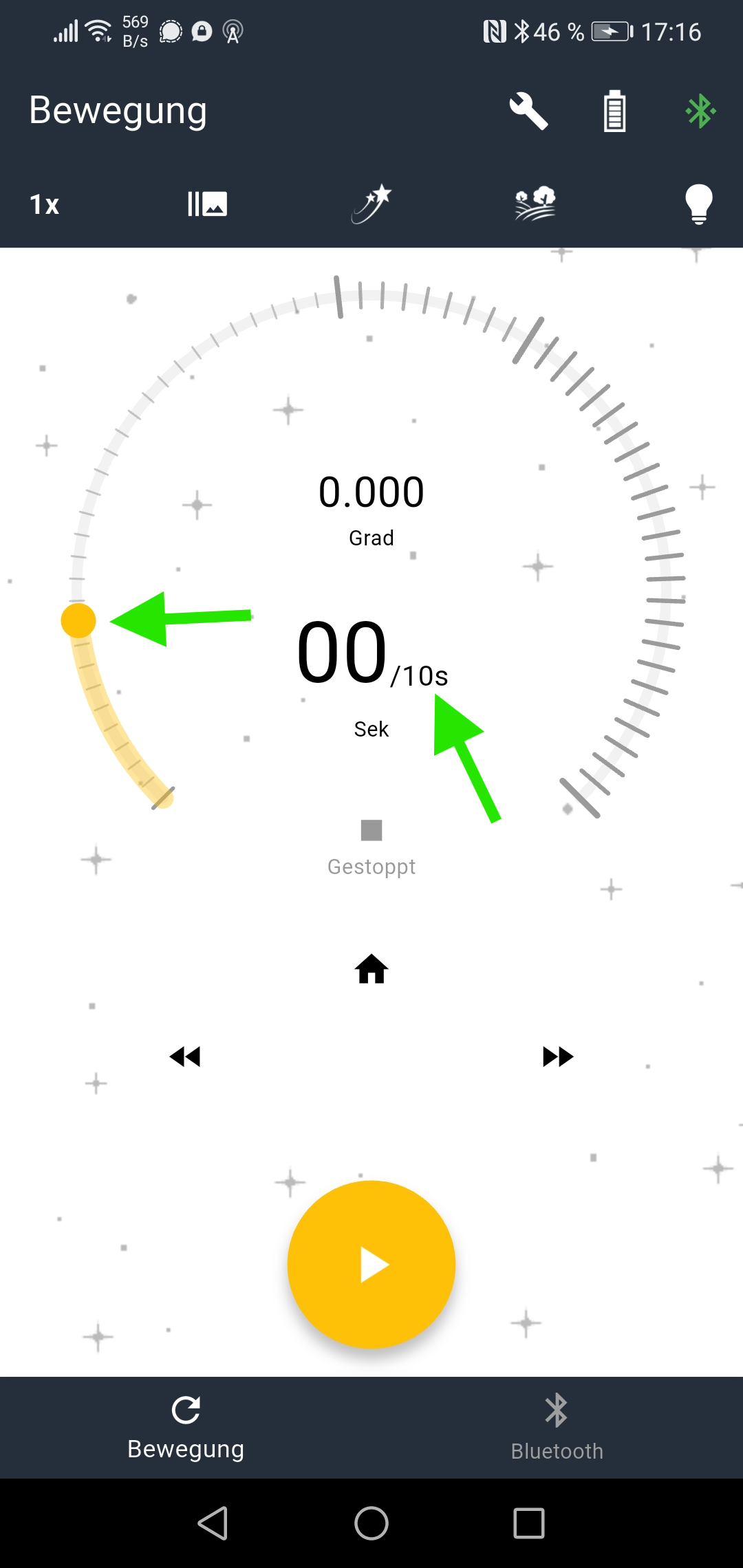
⚠️ An der Kamera muss natürlich die gleiche Belichtungszeit eingestellt sein!

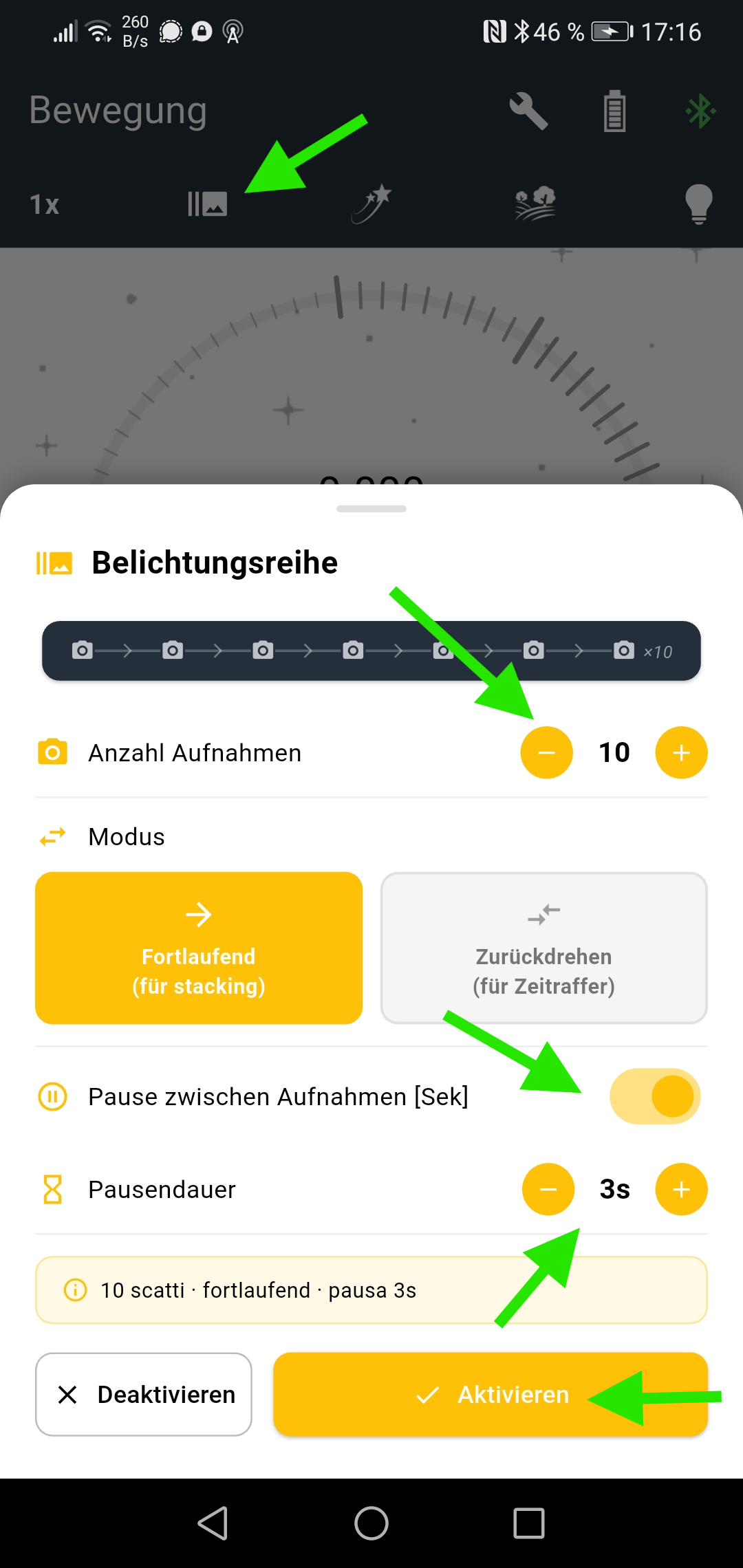
</td><td>Auf das Serien-Symbol tippen, die Parameter einstellen und auf 🗸 Aktivieren drücken:

[![image.png](https://manuals.nimax.de/uploads/images/gallery/2026-06/scaled-1680-/mfNimage.png)](https://manuals.nimax.de/uploads/images/gallery/2026-06/mfNimage.png)
</td><td>Auf ▶️Button drücken: Der Tracker initialisiert sich ein paar Sekunden und arbeitet dann:

[![image.png](https://manuals.nimax.de/uploads/images/gallery/2026-06/scaled-1680-/iTRimage.png)](https://manuals.nimax.de/uploads/images/gallery/2026-06/iTRimage.png)
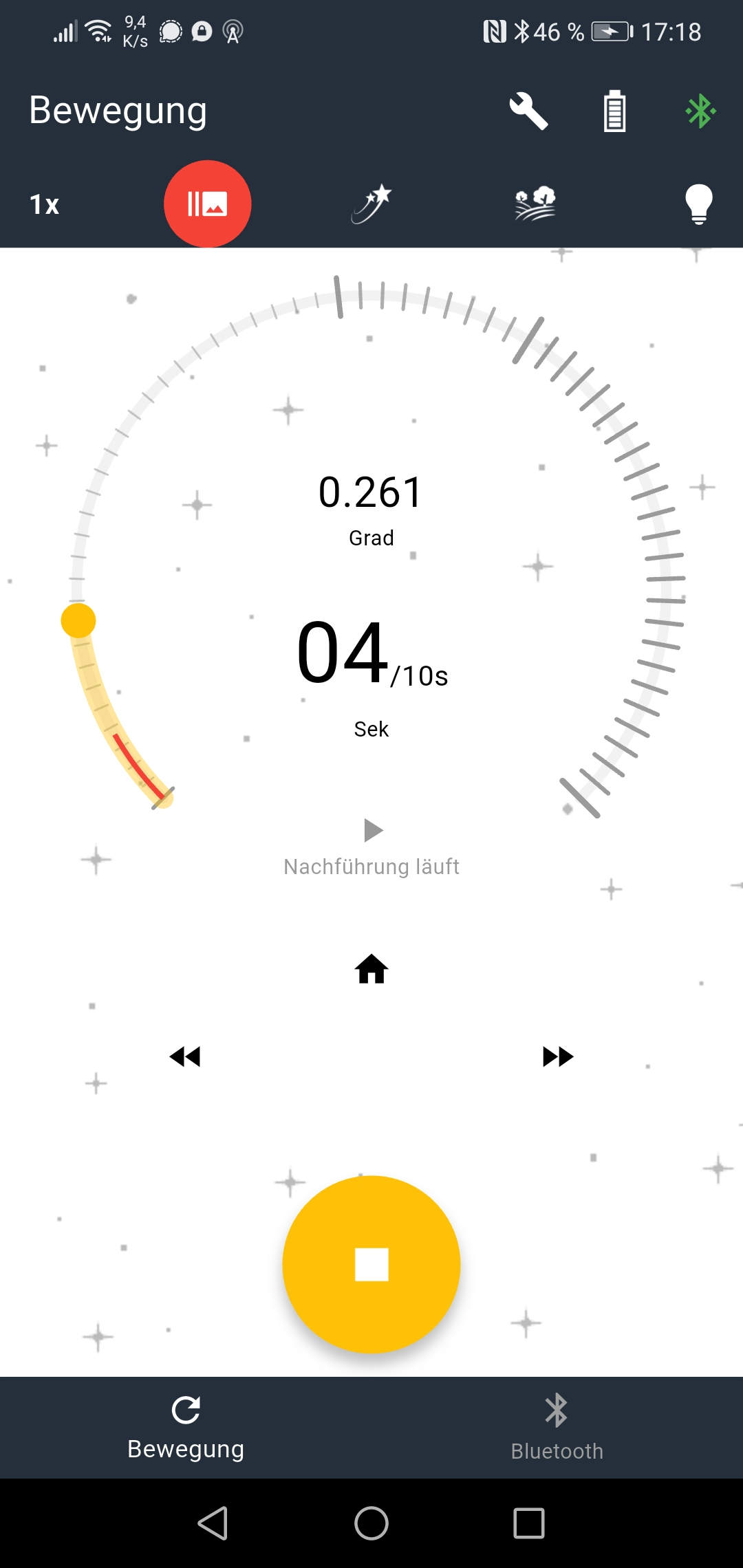
Wenn alle programmierten Aufnahmen ausgelöst wurden, schaltet sich die Nachführung des Segugio automatisch ab.

</td></tr></tbody></table>

#### Weitere Symbole und ihre Bedeutung:

[![image.png](https://manuals.nimax.de/uploads/images/gallery/2026-06/scaled-1680-/jeximage.png)](https://manuals.nimax.de/uploads/images/gallery/2026-06/jeximage.png)

Zur Auswahl der Drehgeschwindigkeit (2x, 4x und 8x sind für Zeitraffer-Aufnahmen verwendbar)

[![image.png](https://manuals.nimax.de/uploads/images/gallery/2026-06/scaled-1680-/iupimage.png)](https://manuals.nimax.de/uploads/images/gallery/2026-06/iupimage.png)

Zur Auswahl der Nachführrate: Stern-, Mond- oder Sonnengeschwindigkeit

[![image.png](https://manuals.nimax.de/uploads/images/gallery/2026-06/scaled-1680-/DS9image.png)](https://manuals.nimax.de/uploads/images/gallery/2026-06/DS9image.png)

<span style="color: rgb(68, 68, 68); background-color: rgb(255, 255, 255);">Zum Fernsteuern einzelner Aufnahmen ohne Nachführung (hier greifen die Einstellungen nicht, die mit dem Serien-Symbol getroffen werden)</span>